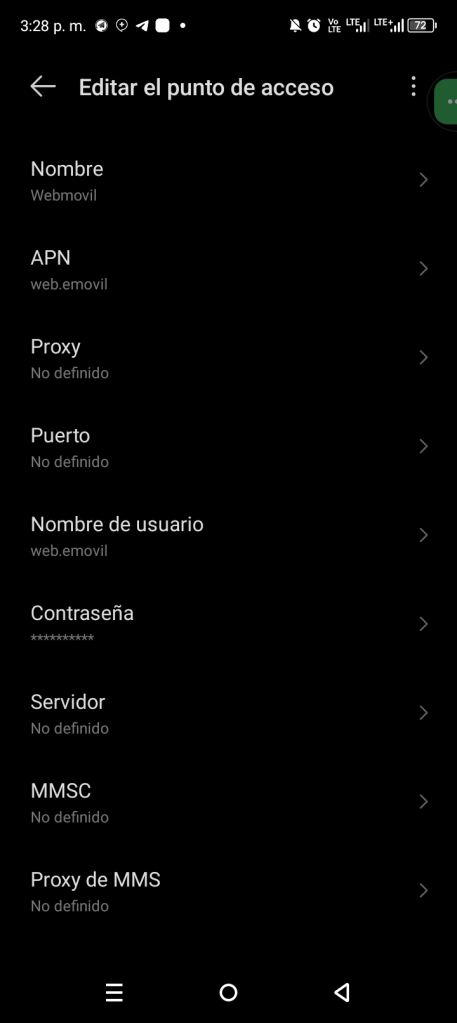
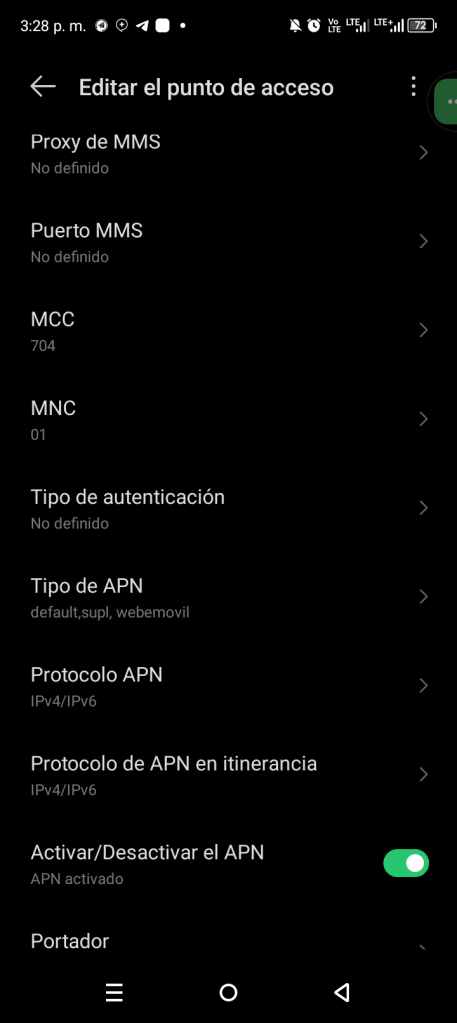
El APN que aparece como “webemovil” pertenece a la empresa Claro Nicaragua, cuyo operador legal es Claro / América Móvil Nicaragua S.A. y el país es Nicaragua. En la configuración oficial de datos móviles de Claro Nicaragua se usa el APN web.emovil y tanto el usuario como la contraseña son webemovil.
webemovil es simplemente el nombre de usuario/contraseña asociado al APN de Claro Nicaragua.
En Claro Guatemala cuenta la leyenda que si te conectas al internet gratis, al alcanzar una giga de megas consumidas, te caerá el Ban. El cual la misma empresa de Claro Guatemala te quitará el Ban a los 30 días de haberte caído, pero usando el Apn Webemovil de Claro Nicaragua, se le puede llegar a sacar más de la giga. En mi caso ya casi llevo las 3 GB consumidas y aún no veo el Ban.
Uso el Apn Webemovil en Claro Guatemala para evitar el Ban al llegar a 1GB
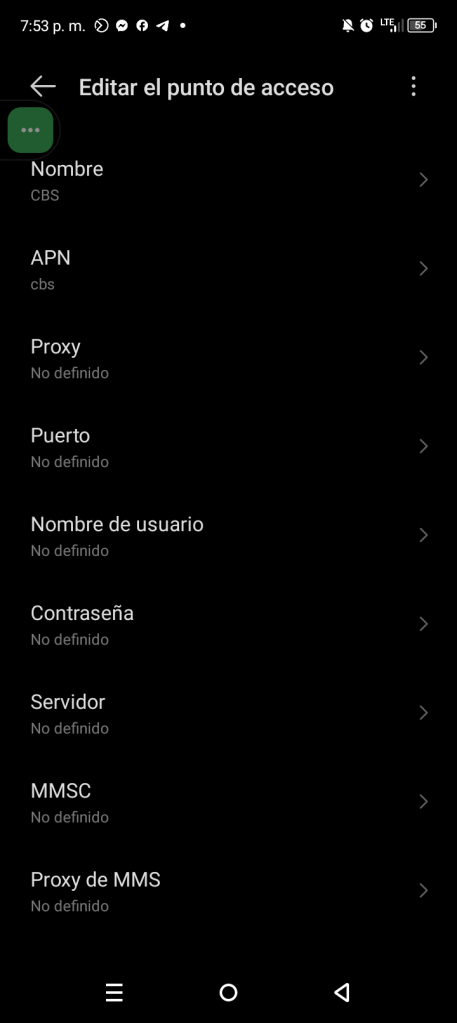
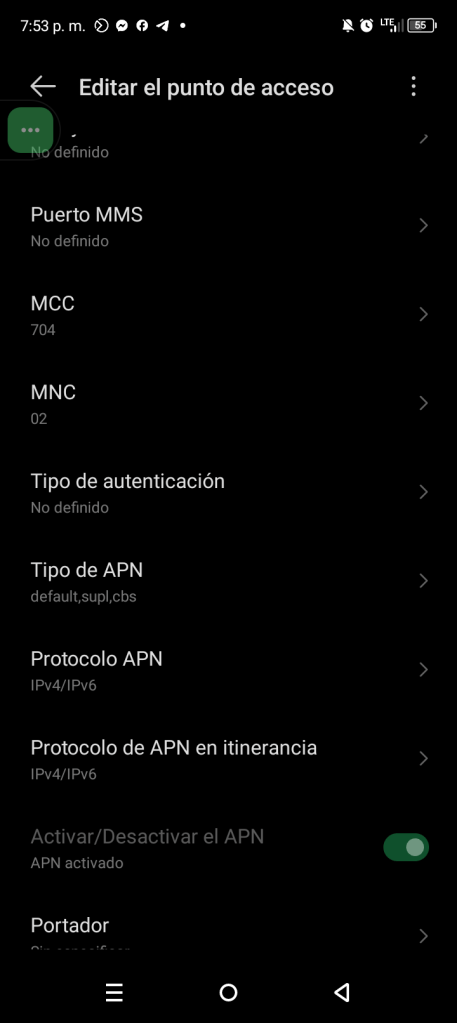
Y bueno les dejo Apn CBS ya que en lo personal me ha ayudado con la estabilidad en Tigo Guatemala con TLS Tunnel VPN, LinkLayer VPN, Austro Plus VPN, Http Custom e Injector por si lo desean se los dejo solo para copiar y pegar junto con un par de capturas para que sepan dónde va cada uno de los datos en tan solo 5 pasos.
1. Nombre CBS
2. Apn cbs
3. Tipo de Apn default,supl,cbs
4. Protocolo Apn IPV4/IPV6
5. Protocolo de Apn en Itinerancia IPV4/IPV6 Ya luego solo damos en guardar.
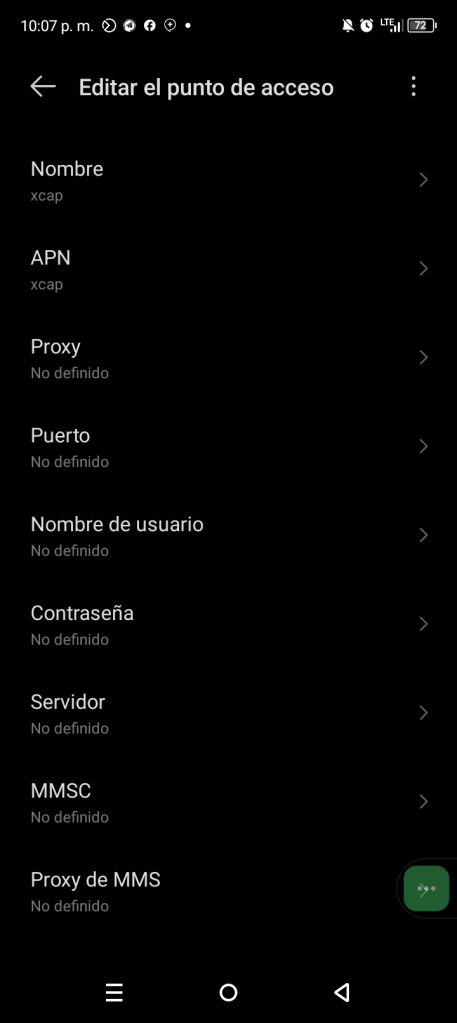
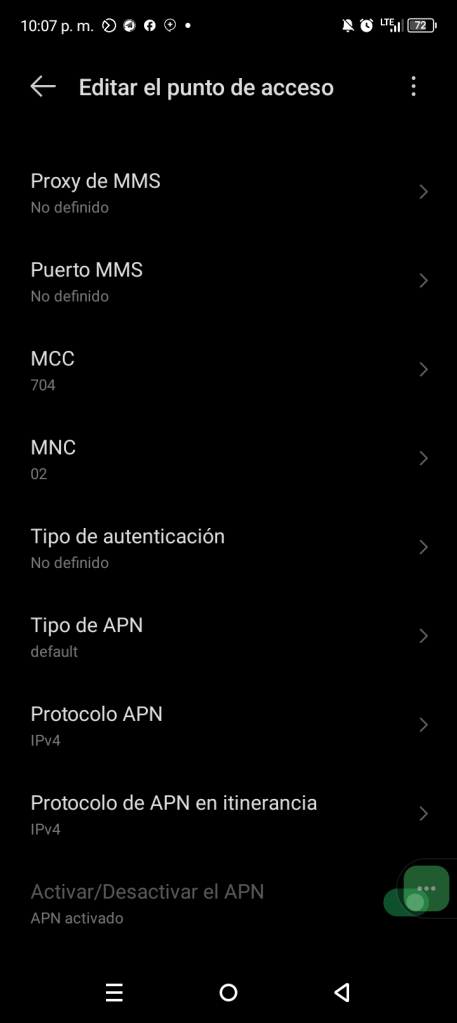
Para quienes aún están buscando la configuración correcta del APN XCAP, aquí les comparto los parámetros completos junto con algunas capturas de referencia para facilitar el proceso de configuración.
⚙️ Configuración APN XCAP
• Nombre: XCAP • APN: xcap • Tipo de APN: default • Protocolo APN: IPv4 • Protocolo APN en itinerancia: IPv4
Una vez ingresados todos los datos, únicamente deben guardar la configuración y seleccionar el APN creado.
Ok. Cada vez que subimos un servidor a Mediafire, Mediafire por algún motivo le agrega el .txt al nombre del servidor cambiando de extensión y por eso el VPN no te lo lee. Con esto lo que hace es cambiarlo de extención, entonces el VPN no lo leé.
Por eso hay que editar el nombre o darle en renombrar el archivo para quitarle el .txt al nombre del servidor y así el archivo regresa a su extensión original.
Desde los archivos en tu teléfono buscas la carpeta donde está el servidor. Cuando lo encuentres lo sostienes y le das en renombrar. Lo editas.
Luego lo tocas, tu teléfono te va a mostrar iconos de algunas aplicaciones con las que lo puedes abrir. Escoges la aplicación a la cual el servidor pertenece, y ya pues el servidor solito se importará. Ya solo es de dar conectar. Hay lugares donde no conecta a la primera y pues toca que dar modo avión, hasta que salen megas
Vi a un 💩 ofreciendo quien quería usar su banner con su nombre, me pareció 💩 de su parte aprovechandose de los que no saben el mendigo HDP
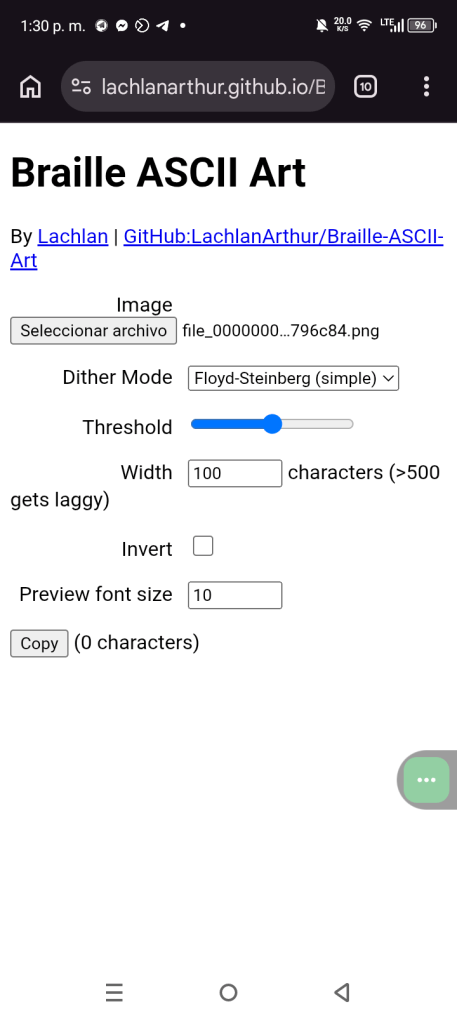
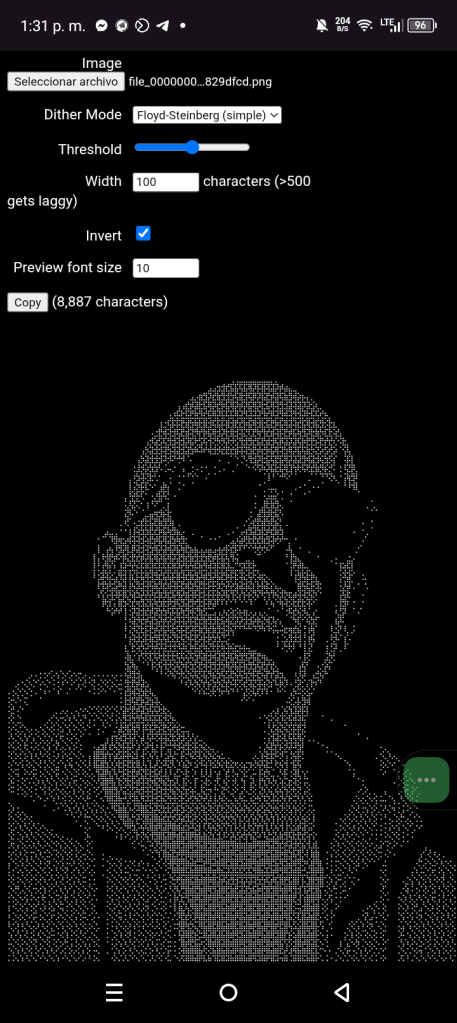
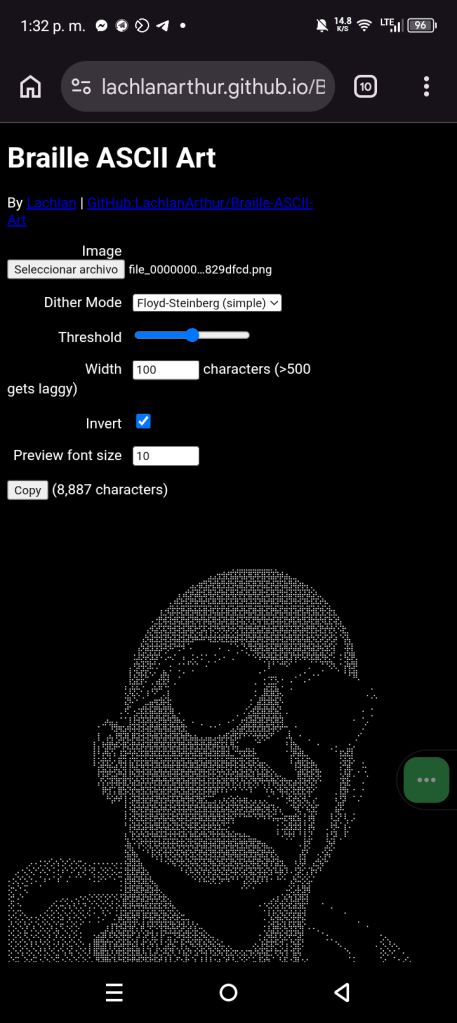
Así que que yo les dejo el lugar donde crear sus propias imágenes a HTML para que hagan sus propios banners y no andar usando el nombre de un 💩
Ok. Llegas al sitio marcas las casilla invert para oscurecer tu imagen. Ahora vas arriba en la casilla de image tocas ahí te dará opción a importar tu imagen. Buscas la imagen que quieres convertir y la tocas sola se importará. Ya luego tocas dónde en la casilla de abajo donde dice copy Y listo.
Cómo encontrar una IP que sirva para congelar megas ?
Primero que nada esto es funcional para cualquier país en cualquier operador. Requiere de mucha paciencia y , cuando digo paciencia, me refiero a paciencia. Aveces se pierden recargas en la búsqueda. Muchos hemos pedido recargas buscando una IP para congelar nuestras megas.
• Como ya saben nuestro dispositivo móvil se conecta al internet por medio de una IP Local. La IP local viene a ser como la identificación de nuestro dispositivo.
• También sabemos que dando modo avión es como nuestra IP se va cambiando a otra IP.
Ahora vamos a conectarnos a un servidor congela megas o, a algún VPN con carga para congelar megas.
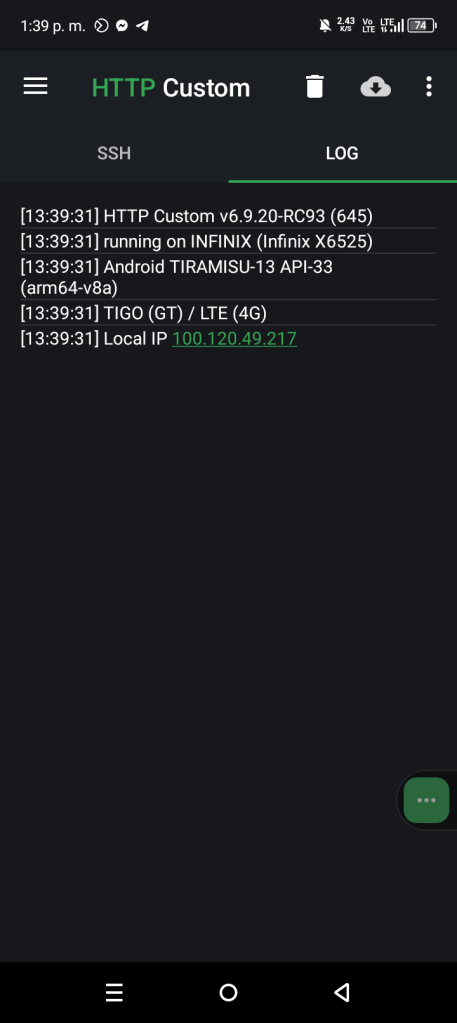
• Abrimos Http Custom, nos dirigimos a los logs. Ahí veremos la IP que nos va cayendo en color verde fácil de distinguir.
• Nos dirigimos al sitio o, aplicación de nuestro operador telefónico, dónde podríamos ver nuestro consumo. O sea lo que vamos consumiendo.
• Si vez que tus megas siguen bajando…. Detienes el VPN. Das modo avión, quitas modo avión. • Das conectar al VPN. • vas a ver tu consumo, sigue bajando. Detienes el VPN. • Modo avión, quitas modo avión. • Das conectar al VPN. • Vas y miras tu consumo.
Sucesivamente así, hasta que veas que tus megas ya no están bajando. • Te diriges a los logs en Http Custom, te fijas en la última IP que se encuentra, hasta abajo. • La copias y, la pegas en tus notas para que no se te olvide cuál IP te funcionó o, le puedes tomar captura. • Se requiere de mucha paciencia, pero con suerte, la podrías encontrar rápido. Éxitos y no olvides contarnos como te fue.
Les dejo captura de los logs en Http Custom para que vean en color verde la que es su IP local. Y bueno espero esto, le haya servidor de algo a más de alguna persona.
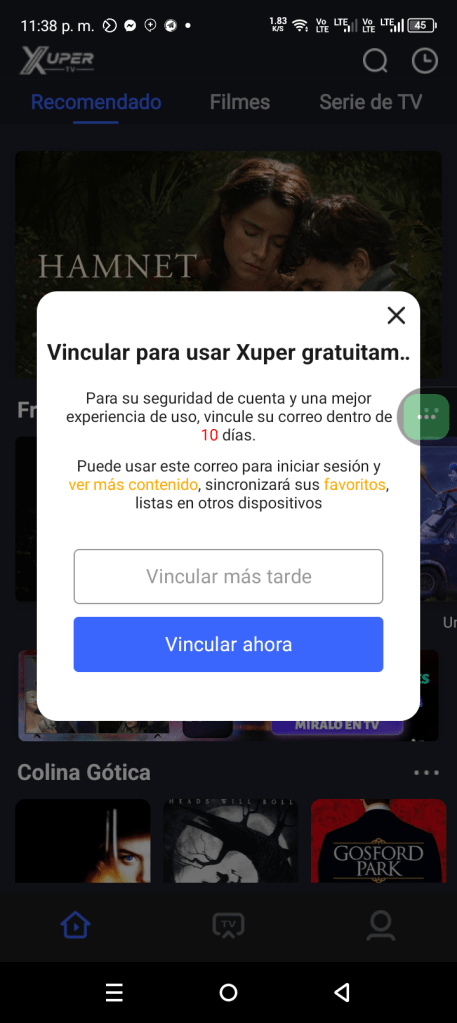
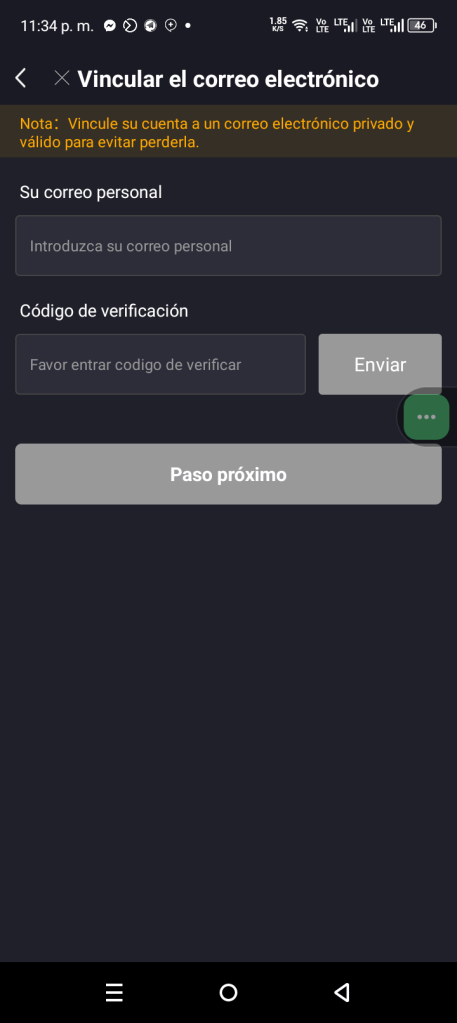
Les dejo Xuper TV o Magis Tv. Al abrirlo aparecerá una ventana pidiéndote vincular cuenta. Dale en «vincular ahora» Aparecera otra página, dónde colocarás tu correo electrónico el que usas en tu teléfono o en tu Smart TV. Si no lo pones, quitas la ventana y tendrás xuper para tan solo 10 días. Pon tu correo, no tengas miedo. Enviaran un código a tu correo, copias este código y lo pegas en la casilla abajo de tu correo. Das en paso próximo y listo tendrás Xuper Tv para rato.
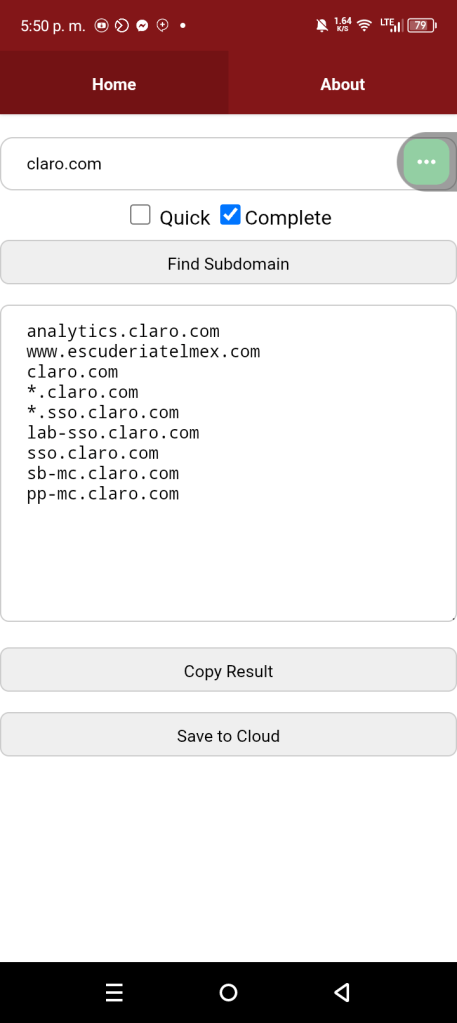
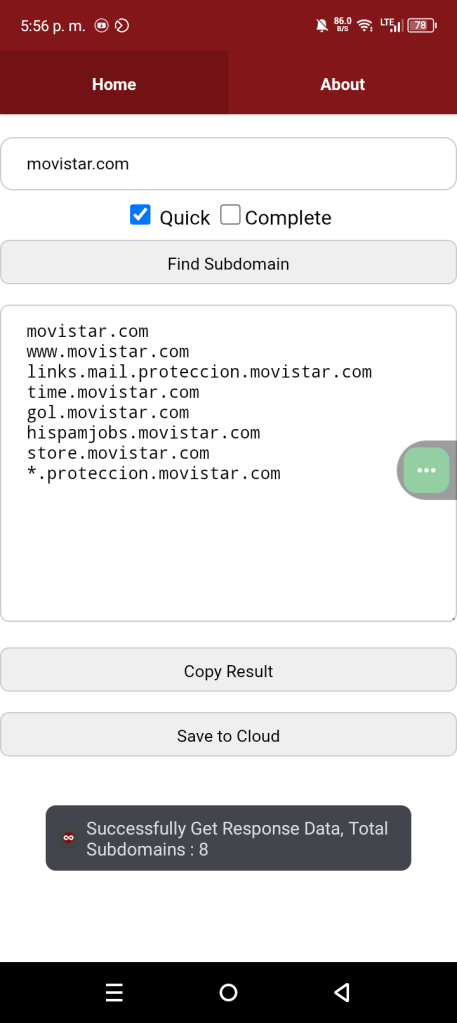
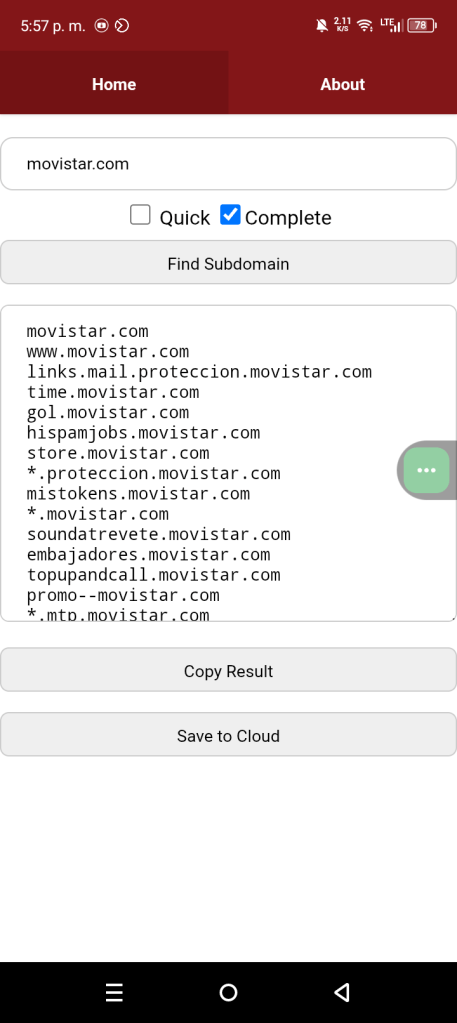
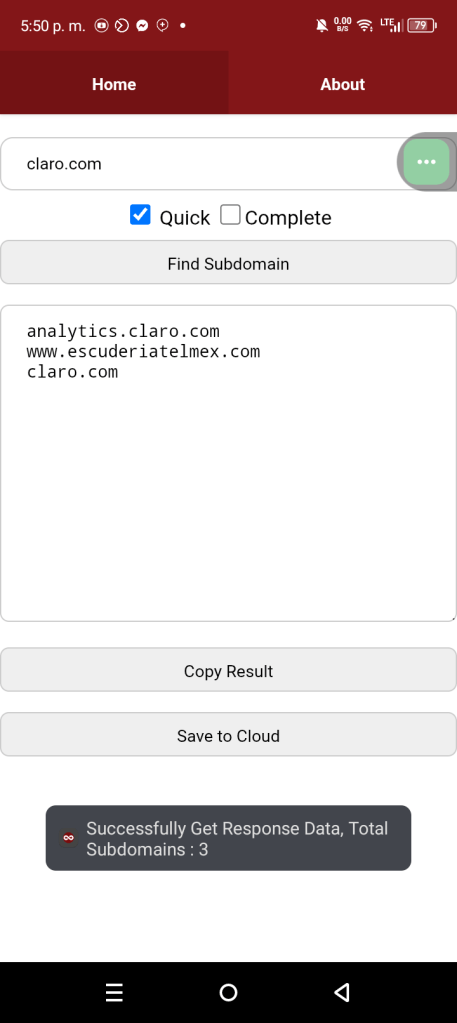
En esta ocasión les comparto Subdomain Finder APK. Aplicación que te ayuda a encontrar subdominios de.
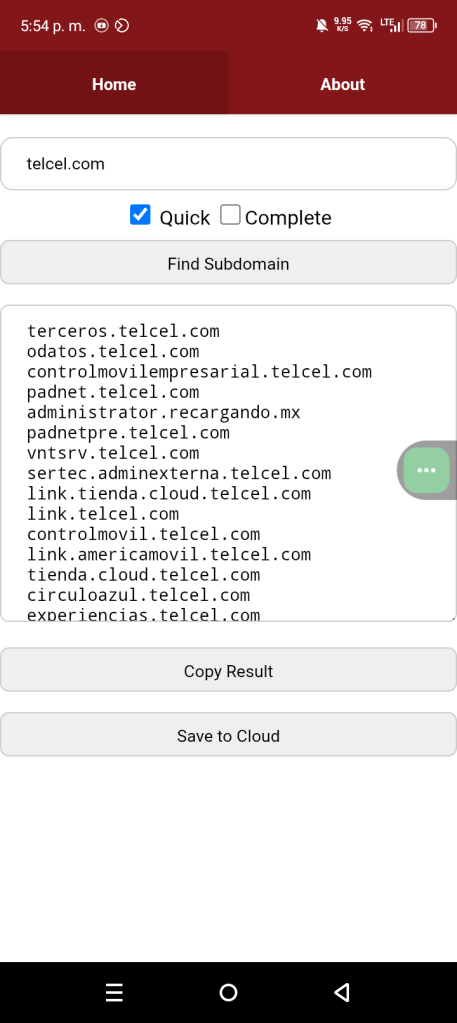
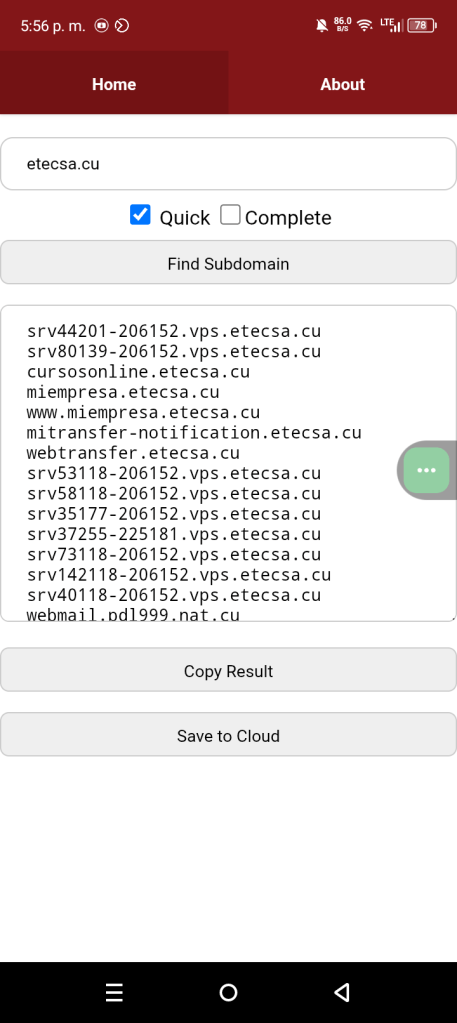
Cómo pueden ver en las capturas En la barra de Domain.com Colocamos nuestro host podemos marcar casilla «Quick o, Complete» «Quick» será para una búsqueda rápida. Si marcamos «Complete», entonces daremos una búsqueda completa.
Le damos en la barra de » find subdomain» buscará y, en en medio de la pantalla, aparecerá su respuesta.
Tocando la barra de «Copy Rusult» podremos copiar los resultados.
En la barra abajo de esta que es «save to cloud» puedes tocar para guardar los resultados en tu nube.
Espero esto te sirva de algo ya que es funcional para cualquier país y, cualquier operador.
Que son los subdominios y para que sirven?
Te explico…. Los subdominios son extensiones del dominio principal (ej. blog.ejemplo.com) que sirven para organizar, estructurar y separar secciones de un sitio web, permitiendo gestionar áreas distintas como blogs, tiendas o soporte técnico sin registrar nuevos dominios. Son cruciales para mejorar la navegación, el SEO y la segmentación de contenido.
Principales usos de los subdominios:
Organización del contenido: Permiten separar secciones grandes o temáticas del sitio web principal, como tienda.ejemplo.com o blog.ejemplo.com.
Crear sitios independientes:
Un subdominio puede funcionar como un sitio web totalmente distinto con su propia estructura, diseño y hosting, manteniendo la identidad de la marca.
Versiones de idiomas/regiones:
Útiles para segmentar por ubicación o idioma, por ejemplo, es.ejemplo.com o fr.ejemplo.com.
Pruebas y desarrollo:
Permiten crear una versión de prueba (staging) del sitio web para realizar cambios técnicos sin afectar el dominio principal en producción.
Áreas restringidas:
Ideales para zonas de miembros o clientes, como soporte.ejemplo.com.
En resumen, son una herramienta de administración eficiente que ayuda a estructurar la presencia online bajo un mismo dominio raíz.
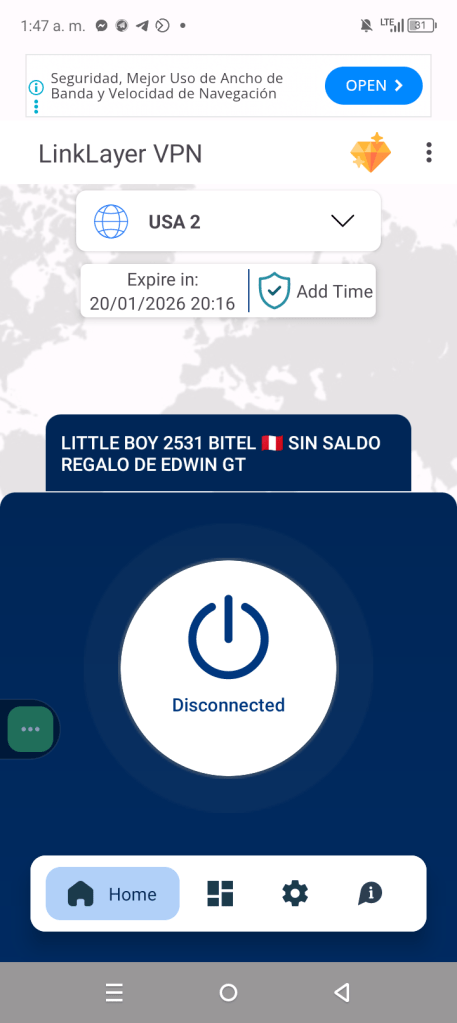
Les dejo servidor LinkLayer para Perú, es para usar sin megas, sin redes ya que lo he configurado en el protocolo Slowdns. Y no tiene una fecha de vencimiento, así que es hasta que el método caiga. Al nombre del servidor, tendrás que eliminarle .txt para poder importarlo al VPN. Esto lo puedes hacer con ES Files Explorer o, con algún explorador de archivos que te lo permita ya que por algún motivo Mediafire, le agregas el .txt al archivo.

 Edwin Gt The Monster