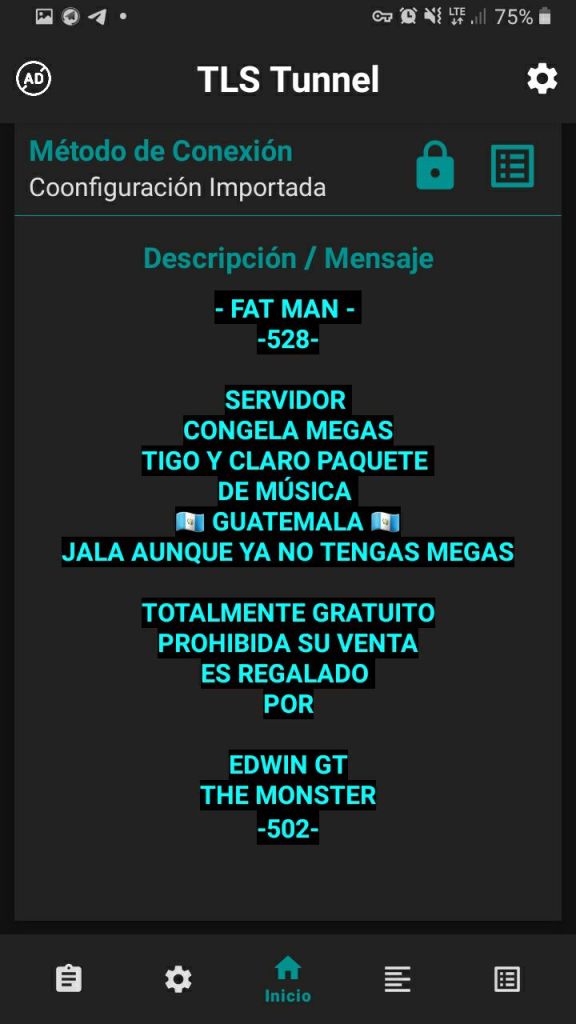
Les dejo servidor TLS para el paquete de música en Tigo Guatemala. Agradecan con captura si lo descargan ya sea en la página o, en el grupo.
https://www.mediafire.com/file/ggx73jhk03fzlny/Fat_Man_528_M%25C3%25BAsica_.tls/file
Ayudaré a quien venga con educación, paciencia y respeto
Les dejo servidor TLS para el paquete de música en Tigo Guatemala. Agradecan con captura si lo descargan ya sea en la página o, en el grupo.
https://www.mediafire.com/file/ggx73jhk03fzlny/Fat_Man_528_M%25C3%25BAsica_.tls/file
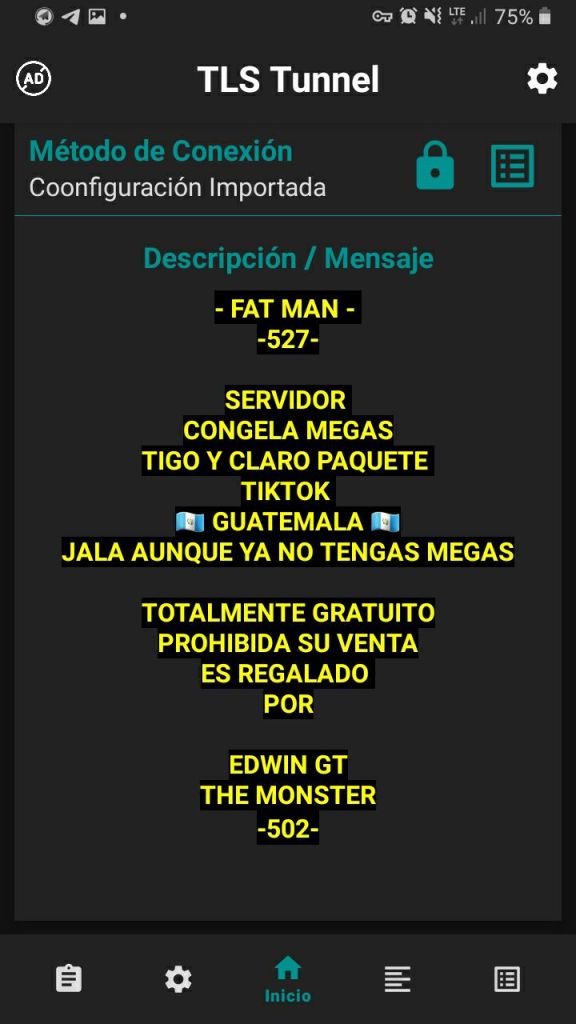
Les dejo servidor TLS congela megas y jala ya aun sin las megas en Tigo y Claro Guatemala con paquete de TikTok . Agradecen con captura en el grupo o, en la página.
https://www.mediafire.com/file/fxox5rf327gf1ke/Fat_Man_527_TIK_TOK_.tls/file
Saludos cordiales, amigos. Siempre tratando de apoyar aunque sea un granito de arena al Internet gratis.
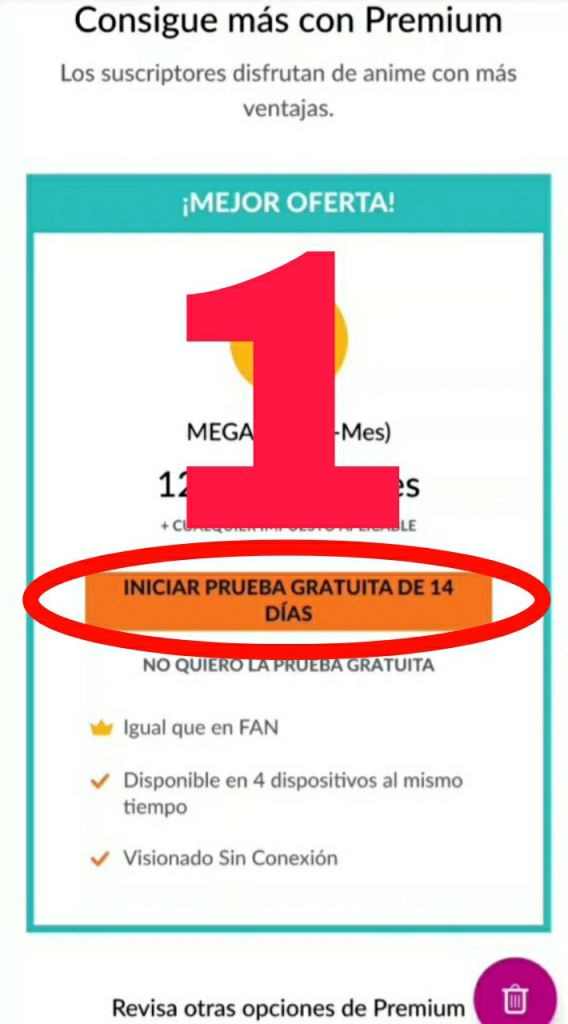
Ok, lo prometido es deuda, les dejo tutorial para que aprendan a crear perfiles Crunchyroll premium con bin.
Espero así ustedes ayuden de gratis y no tomen esto para beneficiar su bolsillo.
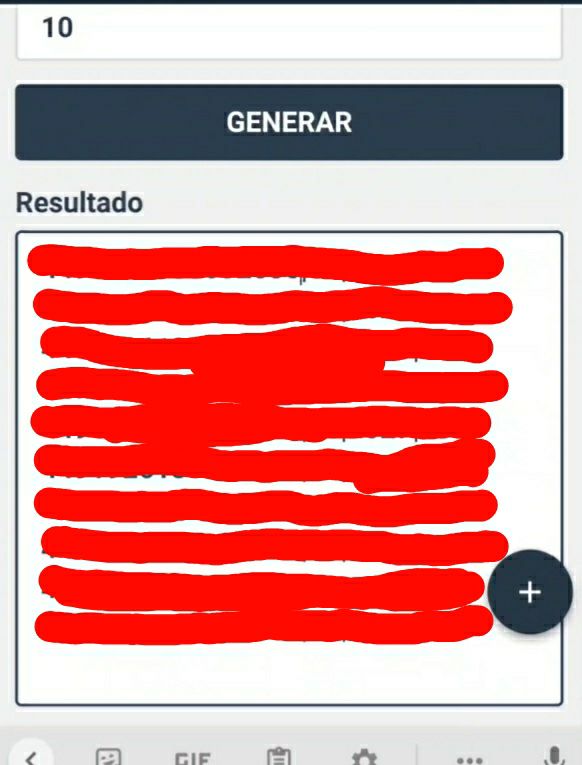
1.) Vamos a namso gen y generamos nuestro bin.
Los guardamos.
Nos guiamos por la fecha más cercana. Descartando los vencidos y los muy lejanos.
2.) Abrimos Temp Mail Apk y Copiamos nuestra cuenta generada y la guardamos en nuestras notas.
3.) Nos dirigimos a Chrome o nuestro navegador nativo y vamos al sitio de la plataforma en mención.
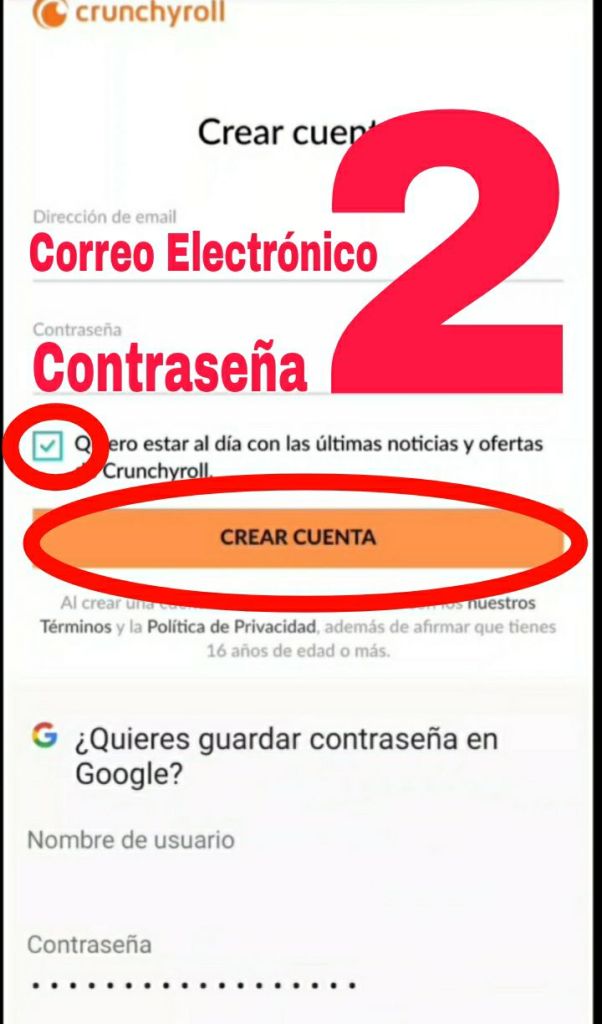
4.) Llegamos a «crear cuenta’ Aquí pegamos nuestro correo y contraseña extraída de Temp Mail.
Marcamos casilla de» quiero estar al día con….
Y damos crear cuenta.
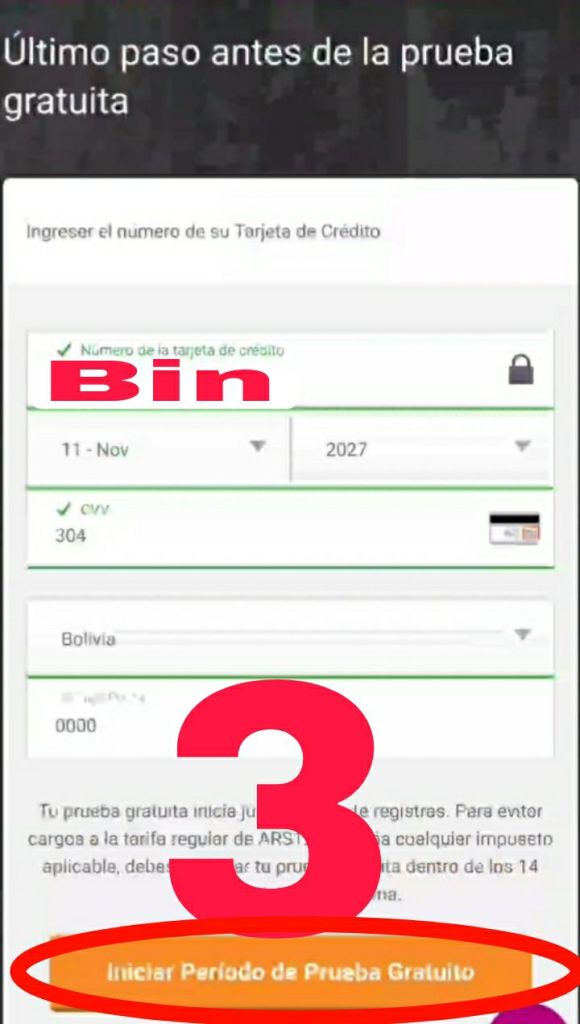
5) . Llegamos al «Último paso antes de la prueba gratuita.
Aquí colocamos el nombre del perfil (puede ser cualquiera, tu nombre si gustas)
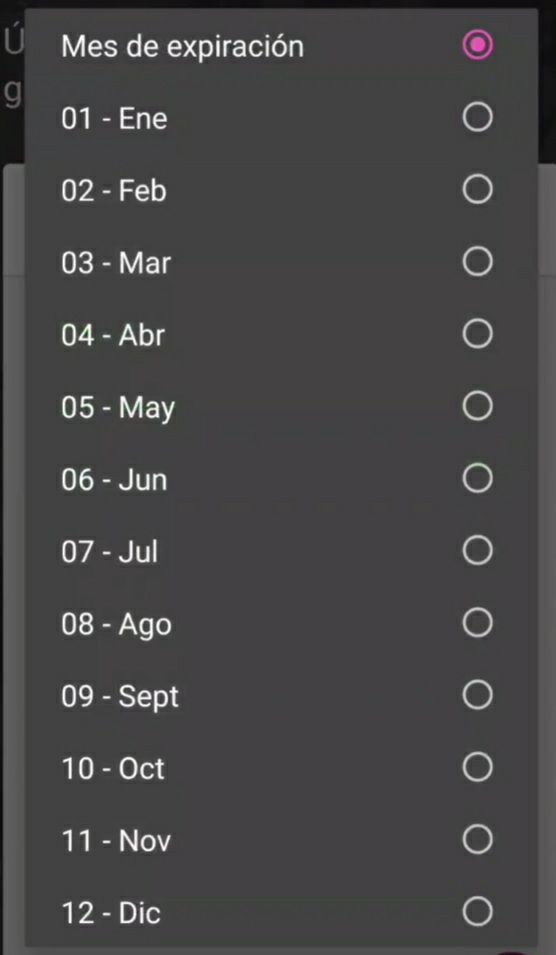
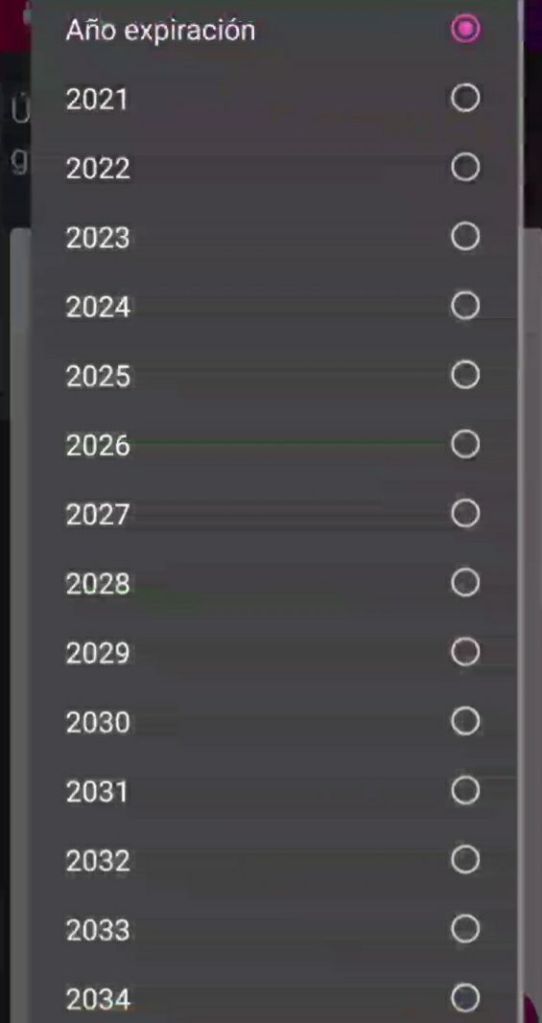
Colocamos los datos de la tarjeta qué en esto caso serian los datos de nuestro bin.
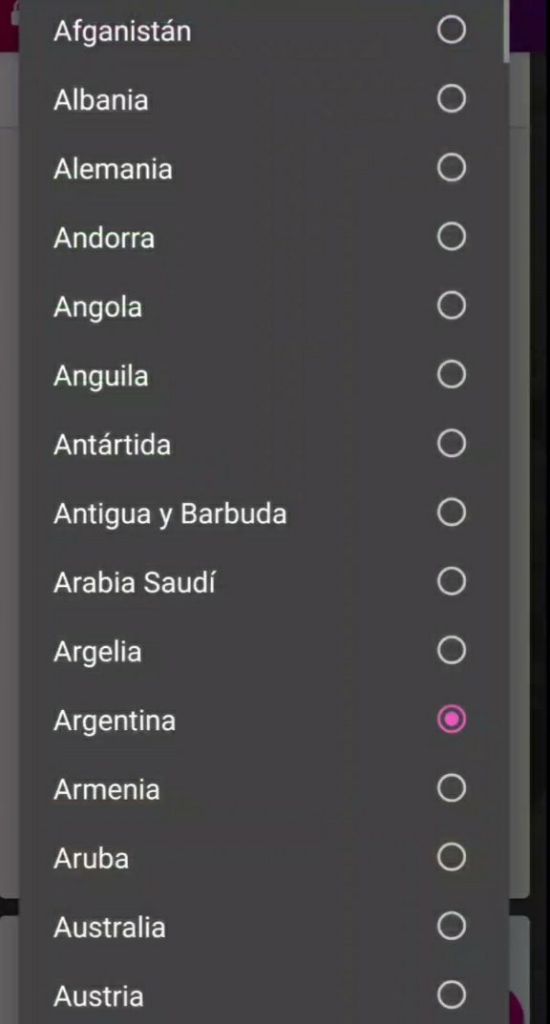
Fecha de expiracion, CVV, país, y zip Code(código postal)
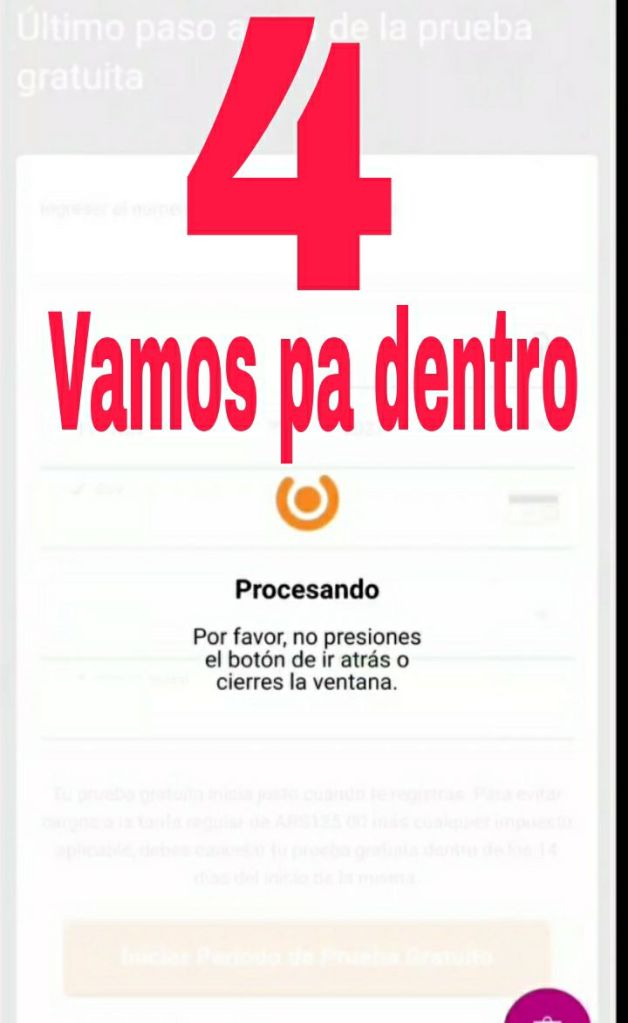
Le damos en iniciar prueba gratuita.
Nos esperamos a que cargue la página.
Si en dado caso no funcionará probamos con otro de los bins generados.
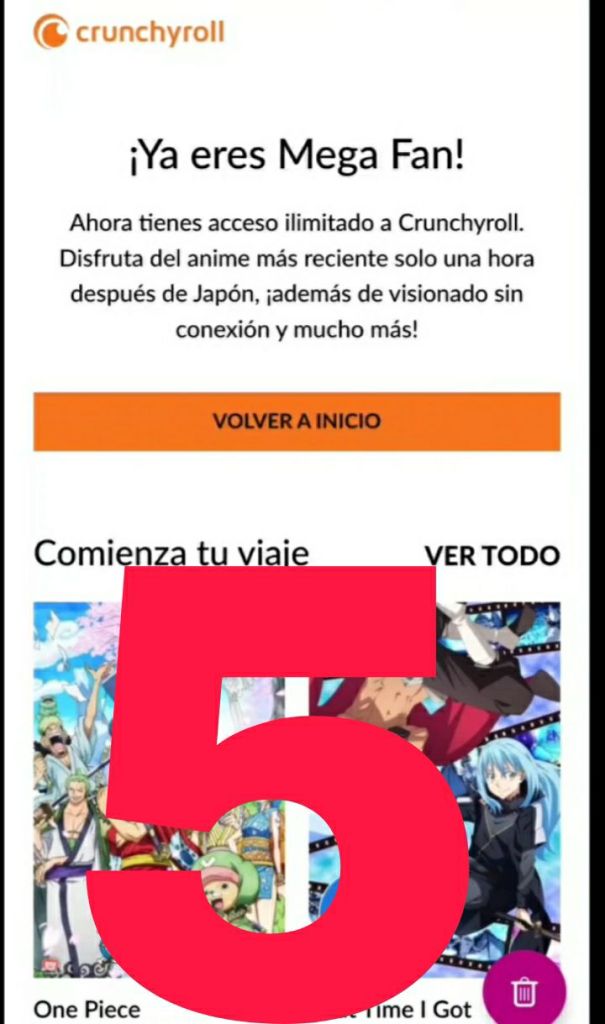
El bueno te cargará como cargo el mio.
Listo esto sería todo, amig@s.
Aun los pasos y todo les irá de maravilla.
POR EDWIN GT
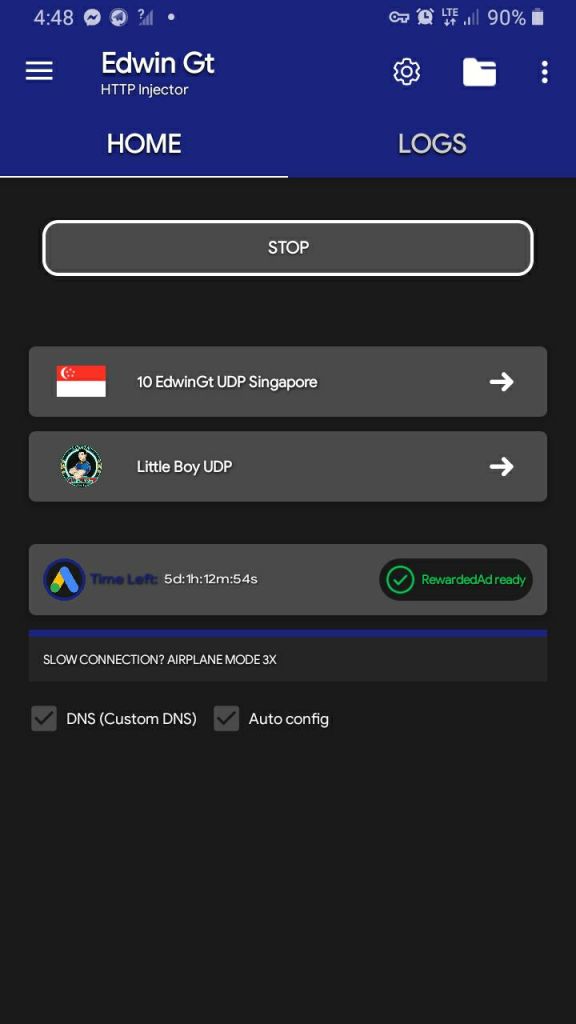
♨️ 𝐈𝐍𝐓𝐄𝐑𝐍𝐄𝐓 𝐆𝐑𝐀𝐓𝐈𝐒 𝐓𝐎𝐃𝐎 𝐏𝐀𝐈𝐒 ♨️
♨️ 𝐒𝐄𝐑𝐕𝐈𝐃𝐎𝐑𝐄𝐒 𝐔𝐃𝐏: ❞𝐋𝐈𝐓𝐓𝐋𝐄 𝐁𝐎𝐘 𝐔𝐃𝐏 𝐘
𝐓𝐇𝐄 𝐌𝐎𝐍𝐒𝐓𝐄𝐑 𝐔𝐃𝐏❞
♨️ 𝐄𝐃𝐖𝐈𝐍 𝐆𝐓 ♨️
♨️𝐇𝐓𝐓𝐏 𝐈𝐍𝐉𝐄𝐂𝐓𝐎𝐑 ♨️
♨️ 𝐀𝐏𝐊 ♨️
♨️ 𝐂𝐎𝐍𝐄𝐂𝐓𝐀 𝐄𝐍
♨️ 𝐂𝐋𝐀𝐑𝐎 𝐓𝐈𝐆𝐎
🇬🇹𝐆𝐔𝐀𝐓𝐄𝐌𝐀𝐋𝐀 🇬🇹
♨️ 𝐂𝐋𝐀𝐑𝐎 𝐄𝐂𝐔𝐀𝐃𝐎𝐑 🇻🇪
♨️ 𝐂𝐋𝐀𝐑𝐎 𝐀𝐑𝐆𝐄𝐍𝐓𝐈𝐍𝐀 🇦🇷
♨️ 𝐂𝐋𝐀𝐑𝐎 𝐏𝐀𝐑𝐀𝐆𝐔𝐀𝐘 🇵🇾
♨️ 𝐂𝐋𝐀𝐑𝐎 𝐓𝐈𝐆𝐎 𝐖𝐎𝐀𝐌
🇨🇴 𝐂𝐎𝐋𝐎𝐌𝐁𝐈𝐀 🇨🇴
♨️ 𝐂𝐋𝐀𝐑𝐎 𝐏𝐄𝐑𝐔’ 🇵🇪
♨️𝐌𝐎𝐕𝐈𝐒𝐓𝐀𝐑 𝐕𝐄𝐍𝐄𝐙𝐔𝐄𝐋𝐀🇻🇪
♨️ 𝐁𝐀𝐈𝐓 𝐌𝐄́𝐗𝐈𝐂𝐎 🇲🇽
♨️ 𝐂𝐔𝐁𝐀𝐂𝐄𝐋 𝐂𝐔𝐁𝐀 🇨🇺
♨️ 𝐂𝐋𝐀𝐑𝐎 𝐁𝐎𝐋𝐈𝐕𝐈𝐀 🇧🇴
♨️ 𝐒𝐄𝐑𝐕𝐈𝐃𝐎𝐑𝐄𝐒
𝐅𝐔𝐍𝐂𝐈𝐎𝐍𝐀𝐋𝐄𝐒
♨️ 𝐄𝐒𝐓𝐀𝐃𝐎𝐒 𝐔𝐍𝐈𝐃𝐎𝐒
♨️ 𝐅𝐈𝐋𝐈𝐏𝐈𝐍𝐀𝐒
♨️ 𝐀𝐋𝐄𝐌𝐀𝐍𝐈𝐀 # 2 𝐏𝐀𝐑𝐀 𝐋𝐋𝐀𝐌𝐀𝐃𝐀𝐒 𝐏𝐎𝐑 𝐖𝐇𝐀𝐓𝐒𝐀𝐏𝐏
♨️ 𝐂𝐀𝐑𝐆𝐀𝐒 𝐔𝐃𝐏 𝐂𝐎𝐍 𝐀𝐂𝐂𝐄𝐒𝐒𝐎 𝐀
♨️ 𝐅𝐀𝐂𝐄𝐁𝐎𝐎𝐊
♨️ 𝐈𝐍𝐒𝐓𝐀𝐆𝐑𝐀𝐌
♨️ 𝐘𝐎𝐔𝐓𝐔𝐁𝐄
♨️ 𝐖𝐇𝐀𝐓𝐒𝐀𝐏𝐏
♨️ 𝐓𝐈𝐊𝐓𝐎𝐊
♨️ 𝐌𝐄𝐒𝐒𝐄𝐍𝐆𝐄𝐑 𝐀𝐔𝐃𝐈𝐎/𝐕𝐈𝐃𝐄𝐎 𝐋𝐋𝐀𝐌𝐀𝐃𝐀𝐒
♨️ 𝐂𝐀𝐑𝐆𝐀 𝐓𝐈𝐊𝐓𝐎𝐊 𝐏𝐀𝐑𝐀 𝐓𝐈𝐆𝐎 𝐆𝐔𝐀𝐓𝐄𝐌𝐀𝐋𝐀
♨️ 𝐃𝐄𝐒𝐂𝐀𝐑𝐆𝐀 𝐌𝐈 𝐕𝐏𝐍 ♨️
♨️ 𝐌𝐀𝐑𝐂𝐀𝐒 𝐂𝐀𝐒𝐈𝐋𝐋𝐀 ❞𝐀𝐮𝐭𝐨 𝐜𝐨𝐧𝐟𝐢𝐠❞ 𝐄𝐒𝐂𝐎𝐆𝐄𝐒 𝐓𝐔 𝐂𝐀𝐑𝐆𝐀 𝐔𝐃𝐏 𝐇𝐘𝐒𝐓𝐄𝐑𝐈𝐀 , 𝐓𝐔 𝐒𝐄𝐑𝐕𝐈𝐃𝐎𝐑 (𝐛𝐚𝐧𝐝𝐞𝐫𝐚) 𝐘 𝐃𝐀𝐒 𝐂𝐎𝐍𝐄𝐂𝐓𝐀𝐑 𝐒𝐈 𝐍𝐎 𝐂𝐎𝐍𝐄𝐂𝐓𝐀 𝐀 𝐋𝐀 𝐏𝐑𝐈𝐌𝐄𝐑𝐀 𝐂𝐀𝐌𝐁𝐈𝐀 𝐒𝐄𝐑𝐕𝐈𝐃𝐎𝐑.
𝐏𝐮𝐞𝐝𝐞𝐬 𝐜𝐨𝐧𝐟𝐢𝐠𝐮𝐫𝐚𝐫 𝐞𝐧 𝐝𝐢𝐟𝐞𝐫𝐞𝐧𝐭𝐞𝐬 𝐩𝐫𝐨𝐭𝐨𝐜𝐨𝐥𝐨𝐬 𝐩𝐨𝐫 𝐭𝐮 𝐜𝐮𝐞𝐧𝐭𝐚 𝐲 𝐞𝐱𝐩𝐨𝐫𝐭𝐚𝐫 𝐚𝐫𝐜𝐡𝐢𝐯𝐨𝐬 𝐩𝐚𝐫𝐚 𝐥𝐮𝐞𝐠𝐨 𝐢𝐦𝐩𝐨𝐫𝐭𝐚𝐫.
𝐒𝐒𝐇, 𝐔𝐃𝐏, 𝐕𝟐𝐑𝐀𝐘 𝐘 𝐃𝐍𝐒
♨️ 𝐏𝐋𝐀𝐘𝐒𝐓𝐎𝐑𝐄 𝐋𝐈𝐍𝐊 ♨️
👇👇👇👇👇👇👇
https://play.google.com/store/apps/details?id=edwin.gt.net.ph
𝐆𝐑𝐔𝐏𝐎 𝐃𝐄 𝐅𝐁
𝐈𝐍𝐓𝐄𝐑𝐍𝐄𝐓 𝐆𝐑𝐀𝐓𝐈𝐒 𝐁𝐘 𝐄𝐃𝐖𝐈𝐍 𝐆𝐓
👇👇👇👇👇👇
https://facebook.com/groups/1129049700618213/
𝐏𝐀𝐆𝐈𝐍𝐀 𝐃𝐄 𝐅𝐁
𝐓𝐇𝐄 𝐌𝐎𝐍𝐒𝐓𝐄𝐑 𝟓𝟎𝟐
👇👇👇👇👇👇
https://www.facebook.com/profile.php?id=100063492529429&mibextid=HYuUuv4xJsp4li85
𝐂𝐀𝐍𝐀𝐋 𝐃𝐄 𝐓𝐄𝐋𝐄𝐆𝐑𝐀𝐌
𝐓𝐇𝐄 𝐌𝐎𝐍𝐒𝐓𝐄𝐑 𝟓𝟎𝟐
👇👇👇👇👇👇
https://t.me/NamelessMee
𝐒𝐈𝐓𝐈𝐎 𝐖𝐄𝐁
👇👇👇👇👇👇
https://edwingtk2s.data.blog
Ok, mis intensiones solo son ayudar a entender sin ofender a ninguno.
Así que empezamos….
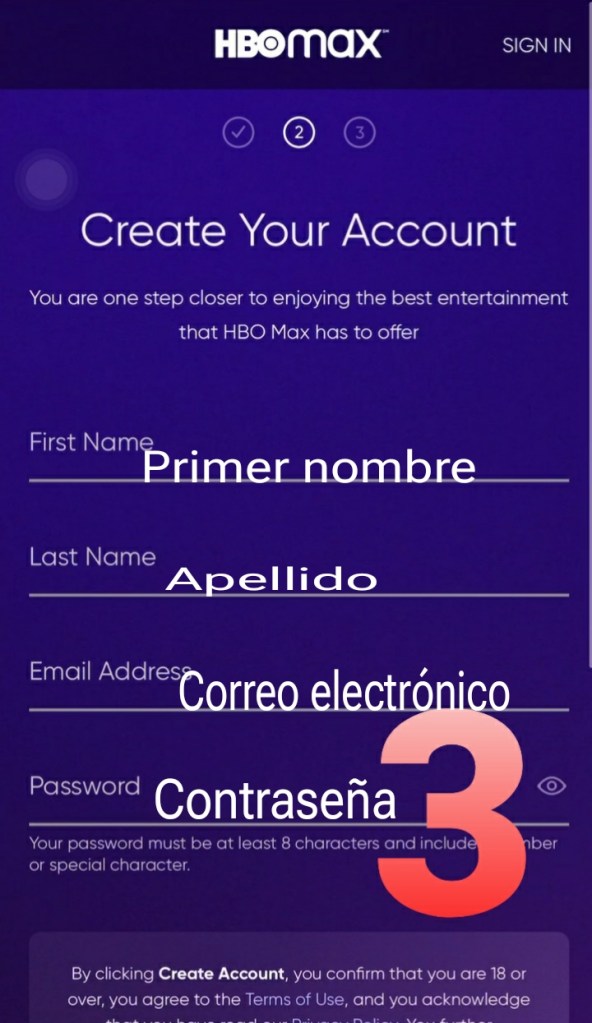
Vamos a crear una cuenta en HBO Max.
Ya con nuestro binario generado, abrimos
1. Tunnel Bear Vpn.
Nos conectamos al servidor según el binario… En este caso yo me conectaré al servidor de USA.
2. Abrimos nuestro navegador y nos dirigimos hacia el sitio de HBO ahí le damos en «Sign Up Now»
3. Aquí escogemos «With Adds»
Le damos hacia abajo y tocamos en «Select Plan»
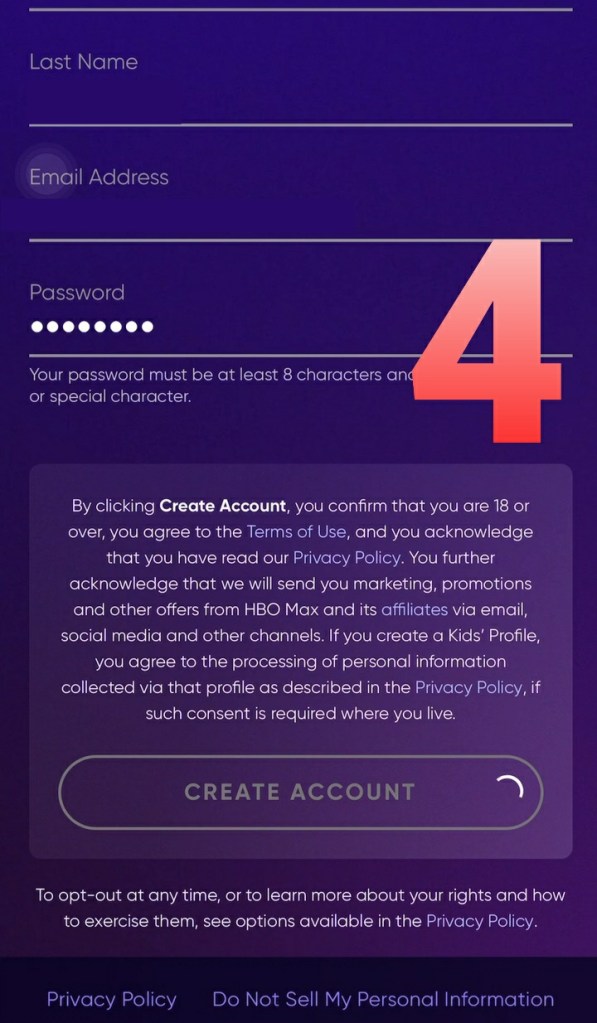
4. Aquí colocaremos nuestros datos Nombre, apellido, contraseña y correo como en mi captura y le damos en «CREATE NOW»
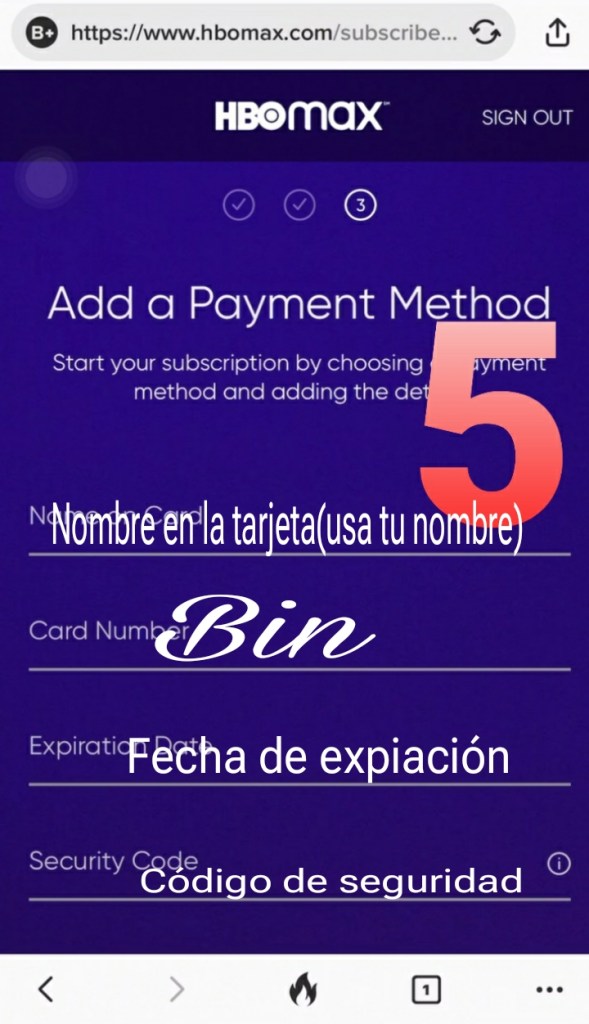
5. Ahora llegamos al método de paga.
6. Ponemos nombre de tarjeta, numero de la tarjeta (El Bin ya generado) , fecha de expiación, código de seguridad, Zip Code, el estado a donde pertenece el bin.
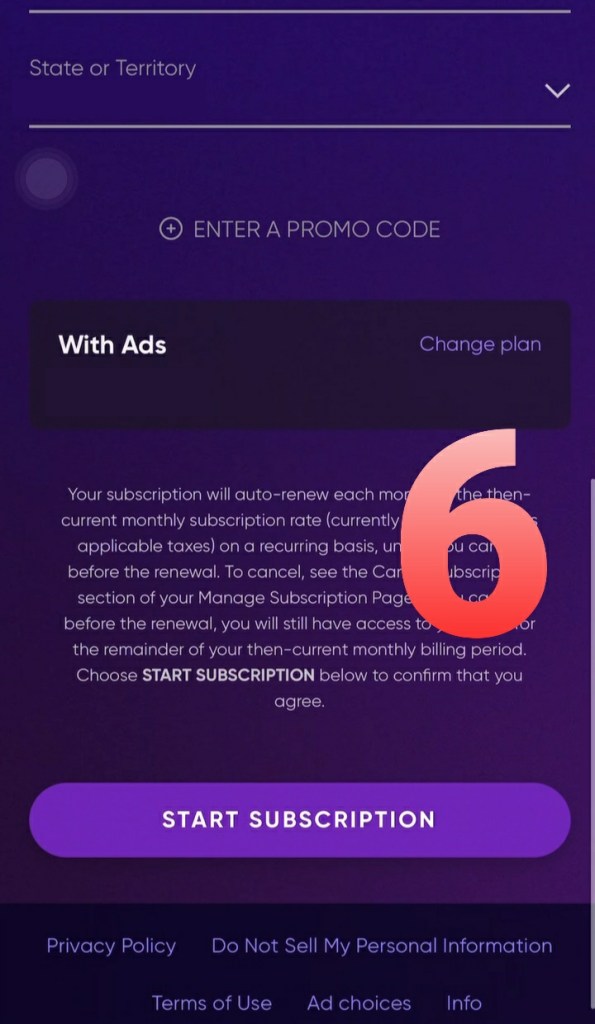
7. Le damos hacia abajo y le damos donas dice «START SUBSCRIPTION»
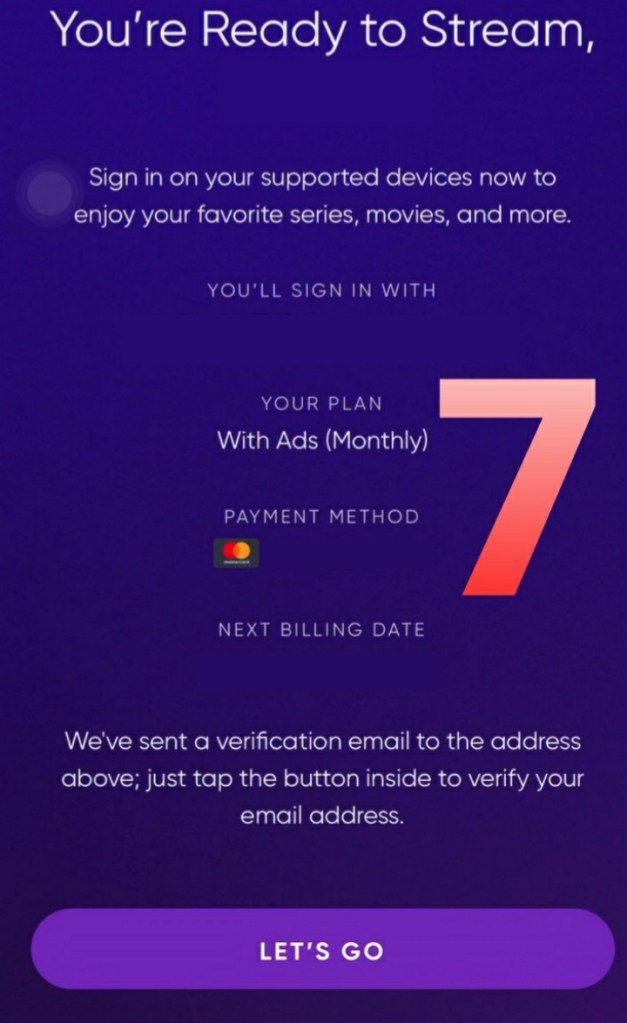
8. Aquí nos dirá que estamos listos para «Stream»
9.le damos en «LETS GO»
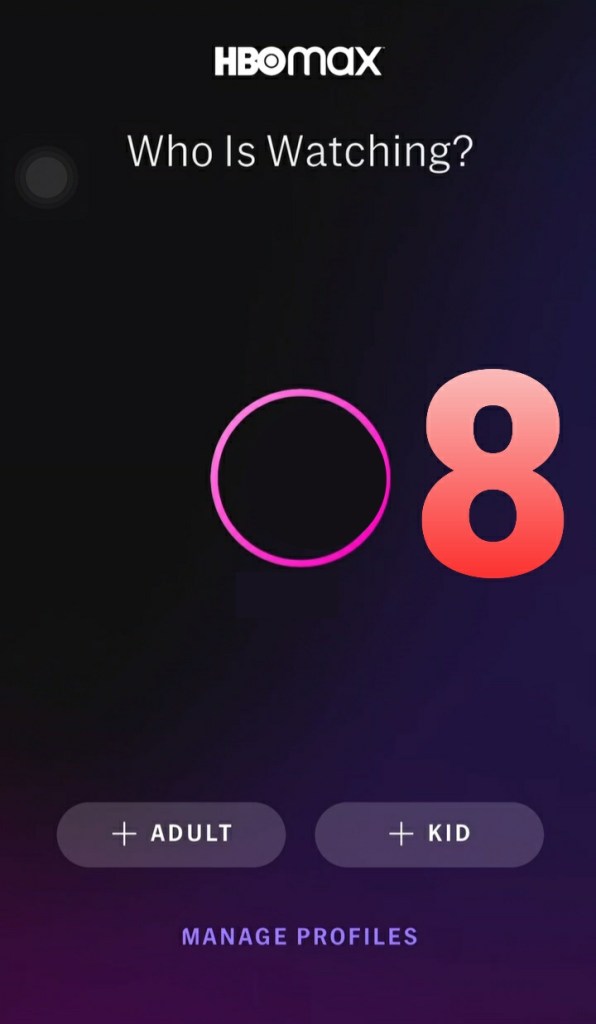
10. Listo, estamos en HBO


Les dejo servidor SSH UDP CUSTUM con VPS para Claro Guatemala Y los pauses y operadores que vez en la captura.
Agredezcan con captura para más servidores
https://www.mediafire.com/file/srvukjmomyj2mwt/Fat_Man_358_UDP_Todo_Sim.hc/file

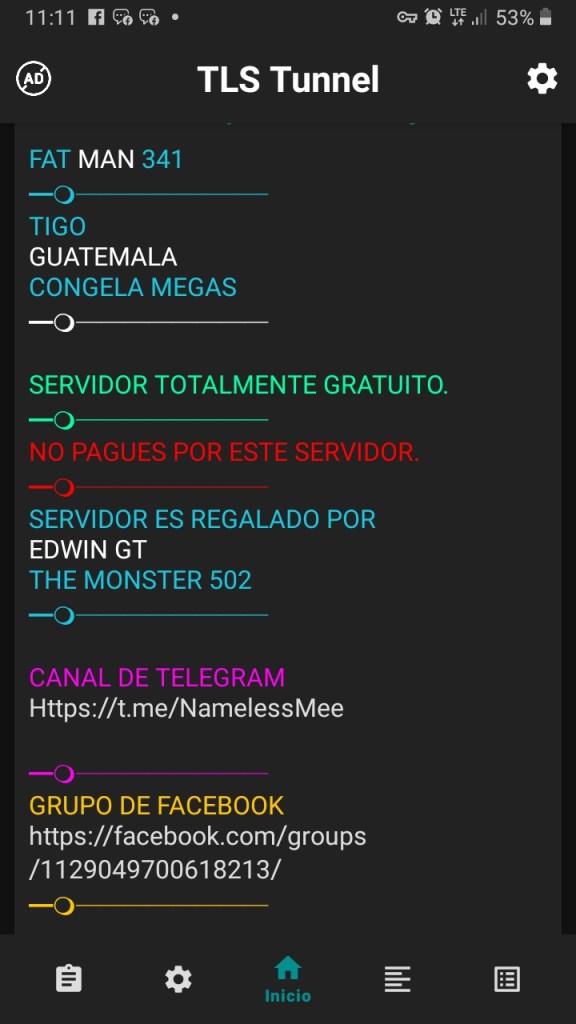
Servidor TLS Tunnel Congela megas para Tigo Guatemala Totalmente Gratuito.
https://www.mediafire.com/file/rs6ebffpp2zlqae/Fat_Man_341_Congela_Megas_Tigo_Gt.tls/file
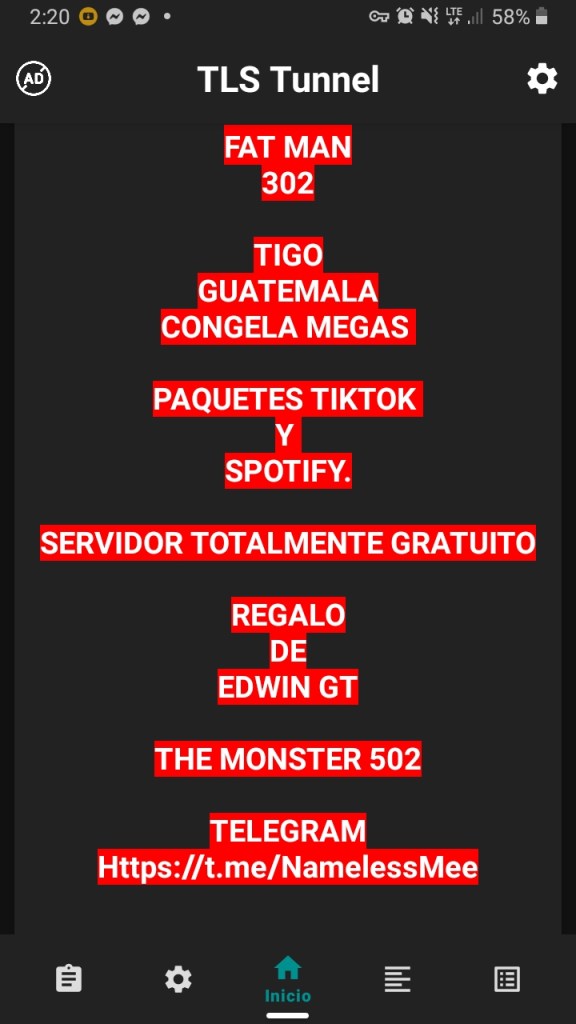
Servidor TLS Tunnel Congela megas para Tigo Guatemala y los paquetes de Spotify y TikTok sin fecha de vencimiento.
Agredezcan con captura, no les quita nada y motiva a seguir ayudando.
https://www.mediafire.com/file/uu6kqi2p7bacpq8/Fat_Man_302_Tigo_Paquete.tls/file
Sigue los pasos en el vídeo y todo te saldrá correctamente con la excepción de que si no te conecta el servidor que vez en el vídeo, puedes cambiar a otro.
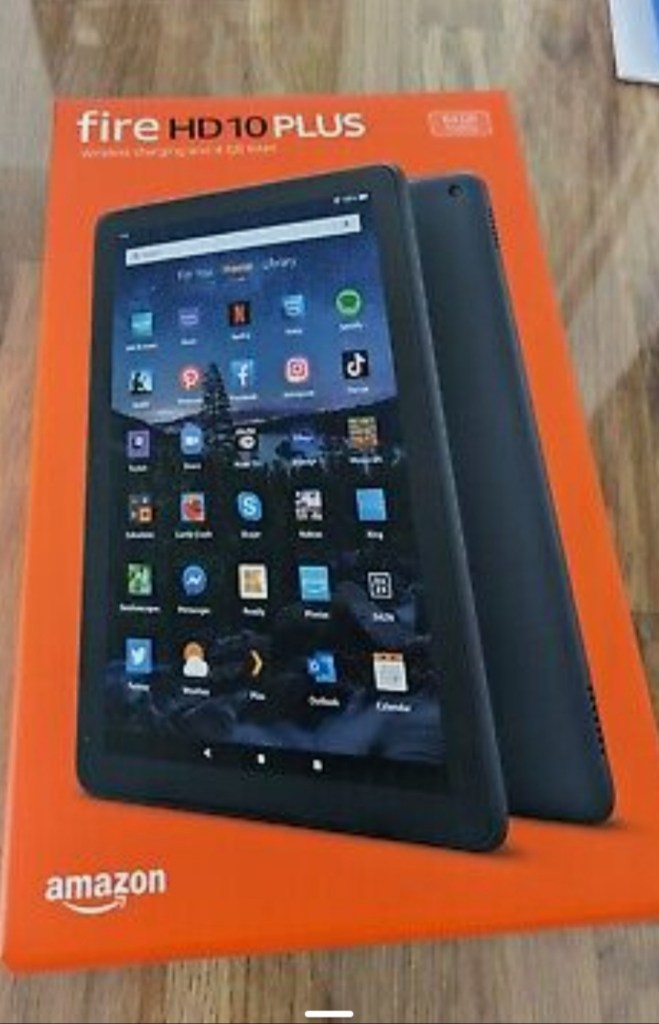
Ok, como ya sabemos la Fire Stick es una tablet de Amazon por tal motivo solo podemos hacer descargas en la Appstore de Amazon y ahí no hay mucho para descargar.
Pero podemos intalalar Google Play Store en nuestra Fire Stick.
Y eso es lo que vamos a hacer ahorita desde la Tablet.
1. Vamos a «configuraciones de tu Fire Stick» .
2. Luego vamos a «Seguridad y Privacidad»
3. Ahí vamos a «Apps de origen desconocido»
4. Tocas el icono del «Navegador Silk»
5. Le otorgamos permiso «Silk» encendiendo el botón, arriba a tu derecha, tocalo.
6. Ahora regresamos a configuraciones de la Tablet.
7. Vamos a «opciones de dispositivo»
8. Le damos en «Acerca del tablet Fire» para ver y tener en cuenta la versión de las aplicaciones que vamos a instalar.
9. Descargamos de uptodown.com las 4 aplicaciones que serían
1. Google Account Manager
2. Google Services Framework
3. Google Play Services
4. Google Play Store Apk
10. Ahora las instalamos en el orden que yo se las esto dejando.
Primero – Google Account Manager la segunda a instalar seria
Google Services Framework.
La tercera sería Google Play Services y por último sería Google Play Store Apk
Listo ahora tienes Play Store en tu Fire Stick de Amazon.

 Edwin Gt The Monster